蘇州市十大數字文化創意軟件企業揭曉 引領行業新風向
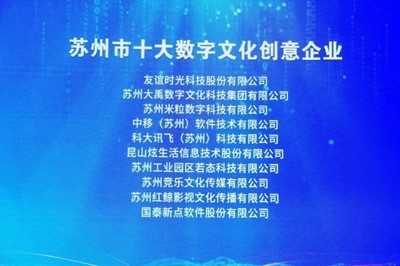
蘇州市正式公布了年度十大數字文化創意軟件企業名單,標志著蘇州在數字文創產業領域邁出了堅實步伐。這些企業憑借其在軟件開發、內容創新和技術融合方面的突出表現,成為推動蘇州乃至長三角地區數字經濟發展的關鍵力量。
此次評選聚焦于數字文化創意軟件開發,覆蓋了游戲開發、虛擬現實(VR/AR)應用、數字藝術創作工具、文化大數據平臺等多個細分領域。入選企業不僅展示了蘇州在傳統文化與現代科技融合方面的成果,還體現了其在全球數字創意競爭中的前瞻布局。例如,部分企業開發的沉浸式文化體驗軟件,將蘇州園林、昆曲等非物質文化遺產以數字化形式呈現,吸引了海內外用戶的廣泛關注。
從技術層面看,這些企業普遍注重人工智能、云計算和5G技術的應用,通過創新軟件解決方案提升文化產品的互動性與傳播效率。一家專注于數字博物館軟件開發的企業,利用3D建模和交互設計,讓用戶足不出戶即可“云游”蘇州歷史遺跡,實現了文化資源的普惠共享。
產業生態方面,蘇州依托工業園區和高新區等載體,為數字文創軟件企業提供了良好的孵化環境。政策支持、人才引進及產學研合作機制的完善,進一步加速了技術成果的轉化。例如,某獲獎企業通過與本地高校合作,培養了兼具藝術素養和編程能力的復合型人才,為行業持續注入活力。
蘇州數字文化創意軟件產業有望在跨界融合、國際化拓展中持續突破。隨著長三角一體化戰略的深入推進,這些企業或將帶動區域產業鏈協同發展,助力蘇州打造具有全球影響力的數字文化創意高地。此次評選不僅是對優秀企業的表彰,更是向業界傳遞了一個明確信號:軟件創新正成為文化傳承與發展的核心驅動力。
對于公眾而言,這份名單提供了了解蘇州數字文創前沿動態的窗口。無論是從業者、投資者還是普通愛好者,都可以從中洞察行業趨勢,感受科技賦予文化的無限可能。
最新產品

數創引領文化盛宴 第十八屆深圳文博會2013文化創客園分會場活動精彩呈現數字創意軟件開發成果
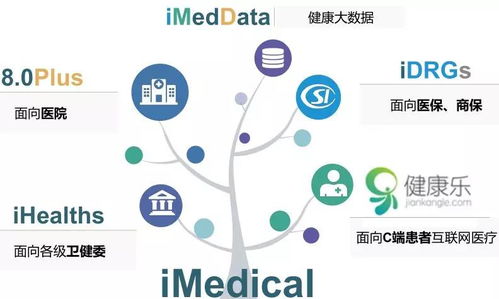
吹盡黃砂始見金 東華軟件在數字醫療與數字文化創意中的王者之路
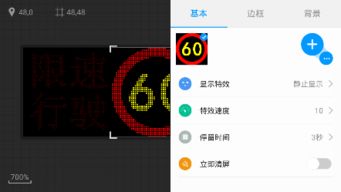
先創數字便攜顯示屏App軟件操作指南 輕松上手數字文化創意開發
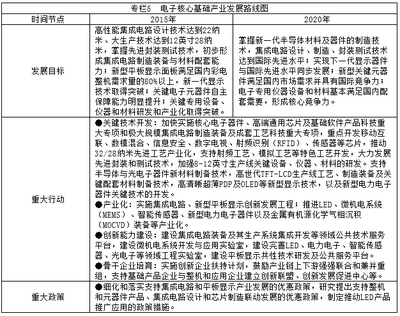
《“十二五”國家戰略性新興產業發展規劃》引領數字文化創意軟件開發新篇章
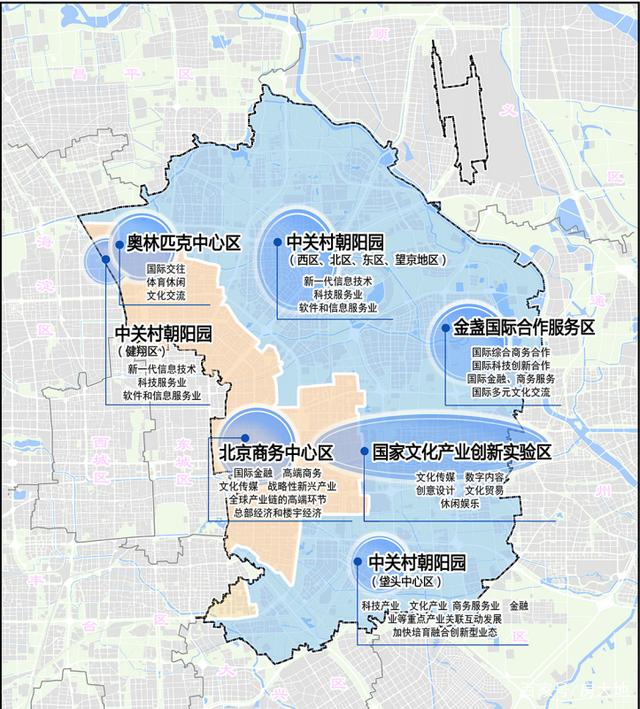
望京數字文創軟件開發 性價比之選與核心競爭力解析
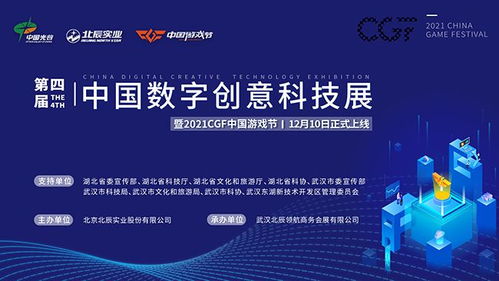
數字科技與文化互促相融 第四屆中國數字創意科技展即將開啟,聚焦數字文化創意軟件開發

融合創新與體驗 高科技企業展館的數字化文化敘事
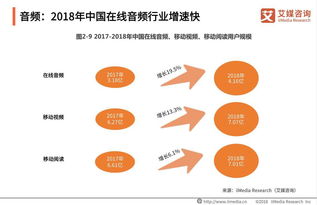
文化創意產業的數字化浪潮 現狀、挑戰與未來
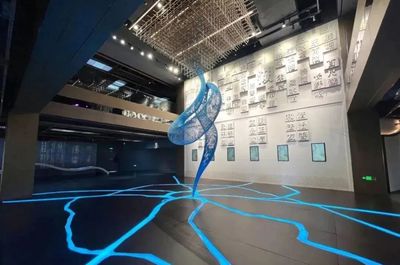
數字科技賦能文化創意,長三角智慧旅游沉浸式體驗項目引領新潮流
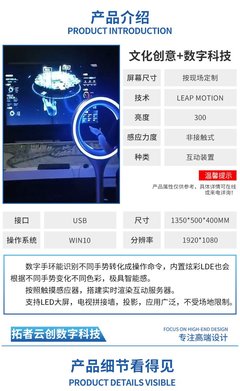
空中手勢識別與互動光環 數字文化創意軟件中的觸摸時空圓環定制開發